How Do I Read Fibo Extension MT4 Indicator?
How Do You Interpret Fibo Extension MT4 Indicator?
Steps to Setting Fibonacci Extension Levels on MetaTrader 4: Fibo Extension MT4 Indicator - Fibonacci Extension Tool is not displayed by default in MT4 settings - if the Fibonacci Extension Indicator does not appear on your MT4 platform: follow the xauusd trading step by step guide below to add the Fibonacci Extension MetaTrader 4 Indicator - Fibonacci Extension Levels MetaTrader 4 Gold Tool on MetaTrader 4:
1. MT4 Line Studies ToolBar - Fibonacci Extension MetaTrader 4 Indicator - Fibonacci Extension Calculator
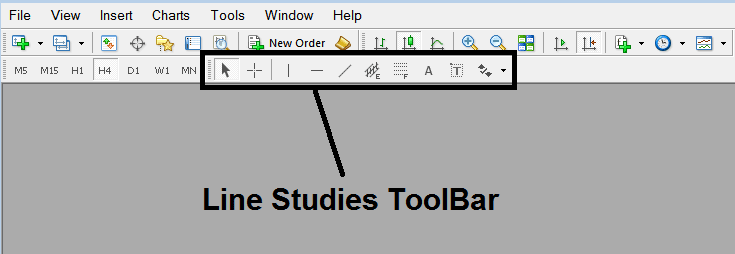
How Do You Interpret Fibo Extension MT4 Indicator?
2. Customize Line Studies Tool bar - Fibonacci Extension MetaTrader 4 Indicator
Rightclick the Customize button (displayed below) >>> A drop-down menu pops up, Select Customize >>>
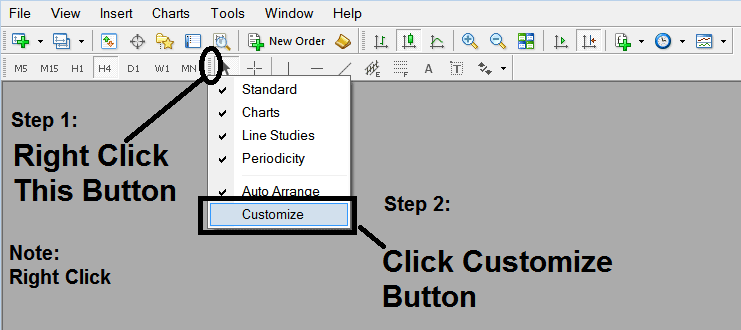
How Do You Interpret Fibo Extension MT4 Indicator?
3. Place This MetaTrader 4 Fibonacci Extension Indicator on MetaTrader 4 - Fibonacci Extension MetaTrader 4 Indicator
Select the Fibonacci Extension Technical Indicator from the popup window that will then appear >>> Click Insert button >>> Click Close. (Fibonacci Extension MetaTrader 4 Indicator Shown Below)
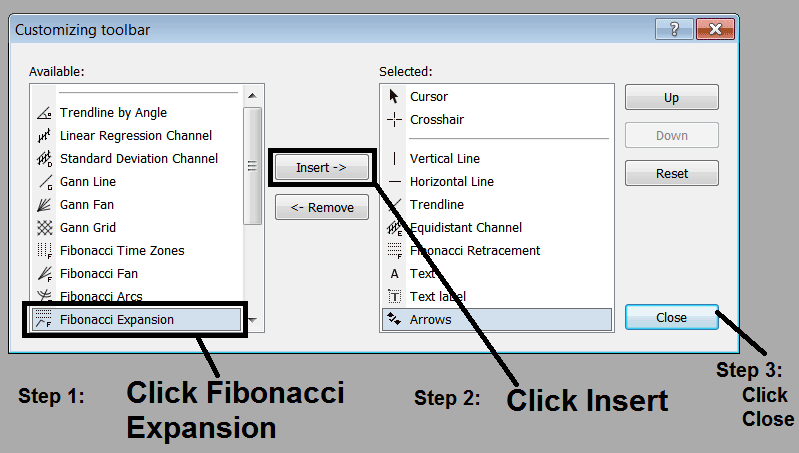
How Do You Analyze Fibo Extension MT4 Indicator?
4. MetaTrader 4 Fibo Extension Technical Indicator Added on MetaTrader 4
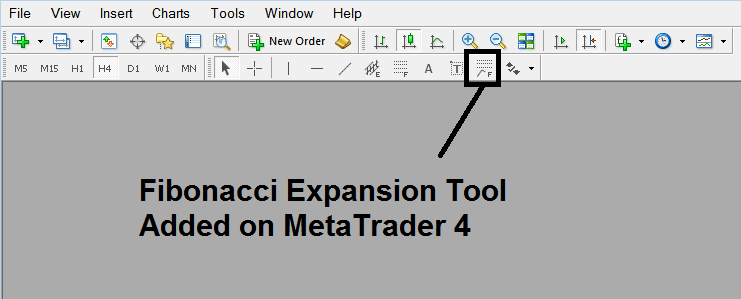
How Do You Analyze Fibo Extension MT4 Indicator?
A trader can then choose the Fibo Extension MT4 Indicator Tool shown above on the MetaTrader 4 platform and then use this MetaTrader 4 Fibonacci Extension indicator tool to place this gold indicator on the xauusd chart & use this MetaTrader 4 Fibonacci Extension indicator to determine the Fibonacci Extension Levels on the xauusd charts.
How Do You Interpret Fibo Extension MT4 Indicator?